
Máy in là công cụ được sử dụng rất phổ biến hiện nay giúp quá trình làm việc hiệu quả. Việc kết nối máy in với laptop sẽ giúp tăng sự tiện dụng, đảm bảo hiệu suất công việc một cách tốt nhất. Vậy làm thế nào để kết nối máy in và máy tính? Hãy tham khảo ngay cách kết nối máy in với laptop đơn giản, nhanh chóng được Nhóm In chia sẻ sau đây.
Cách kết nối máy in với laptop có dây
Với các máy in có dây, việc kết nối sẽ dễ dàng và nhanh chóng nhất. Bạn có thể thực hiện như sau:
Hướng dẫn kết nối máy in với Macbook
Bước 1: Đặt máy in và laptop gần nhau, sao cho dây cắm không bị quá căng

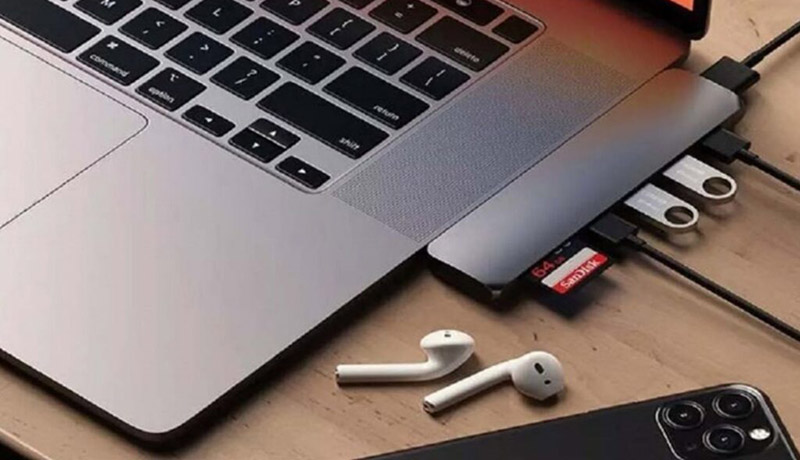
Bước 2: Mở máy in và căm dây cap USB ừ máy in vào laptop. Nếu macbook không có cổng type C thì bạn cần chuẩn bị thêm đầu chuyển đổi.
Bước 3: Nếu 2 thiết bị đã kết nối với nhau thì thông báo sẽ hiện lên như hình dưới đay. Bạn chọn Add để kết nối. Sau khi kết nối chỉ cần cài đặt các thông số theo ý muốn là có thể tiến hành in ấn.

Hướng dẫn kết nối máy in với Windows
Bước 1: Đặt máy in và laptop gần nhau, sao cho dây cắm không bị quá căng
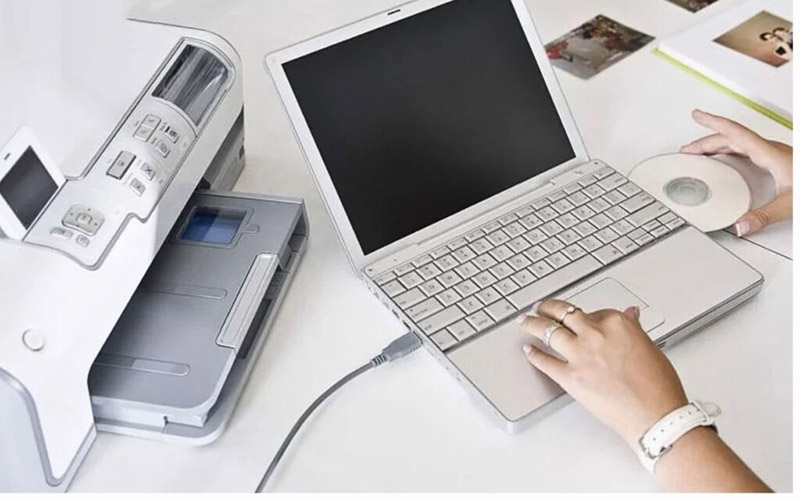
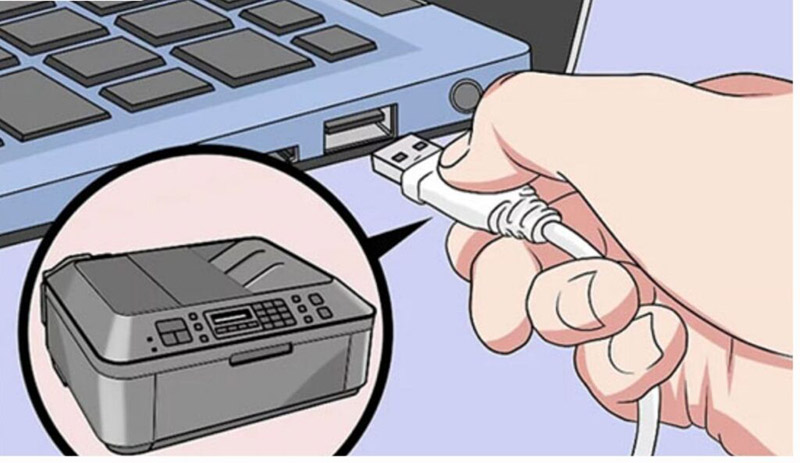
Bước 2: Mở máy in và căm dây cap USB ừ máy in vào laptop
Bước 3: Trên laptop, mở cài đặt
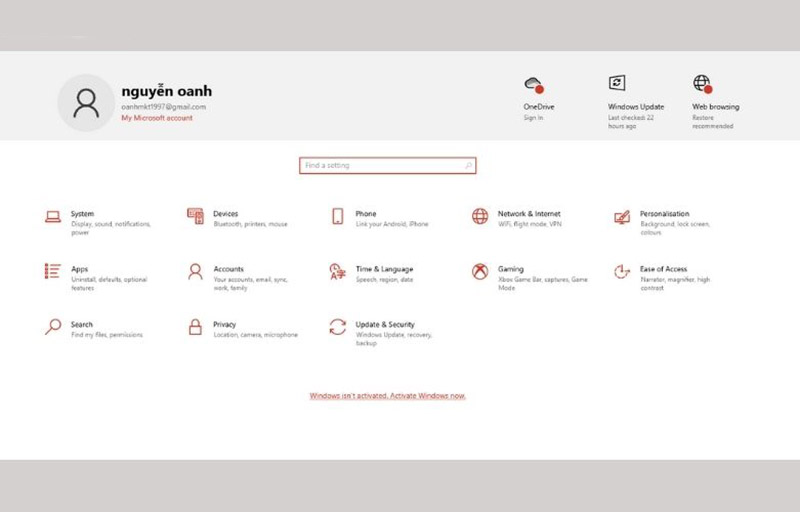
Bước 4: Chọn Devices > Printers & scanners > Add a printer or scanner
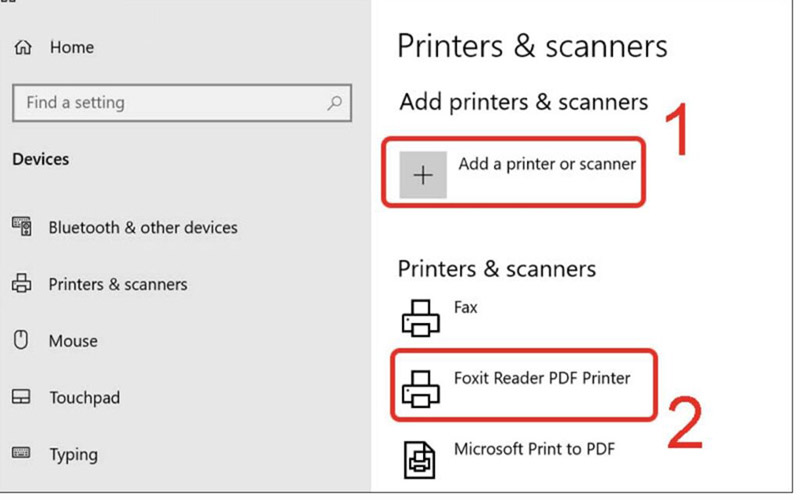
Bước 5: Chọn tên máy in cần kết nối rồi ấn Add devices. Lúc này bạn có thể tùy chỉnh kích thước, màu sắc,… để in ấn
Cách kết nối máy in không dây với laptop
Máy in không dây được ưa chuộng bởi tính di động cao, có phép người dùng in ấn từ xa dễ dàng. Cách kết nối máy in không dây với laptop cũng cực kỳ đơn giản như sau:
Cách kết nối máy in với laptop Macbook
Bước 1: Khởi động máy tính và máy in, sau đó bật bluetooth trên laptop
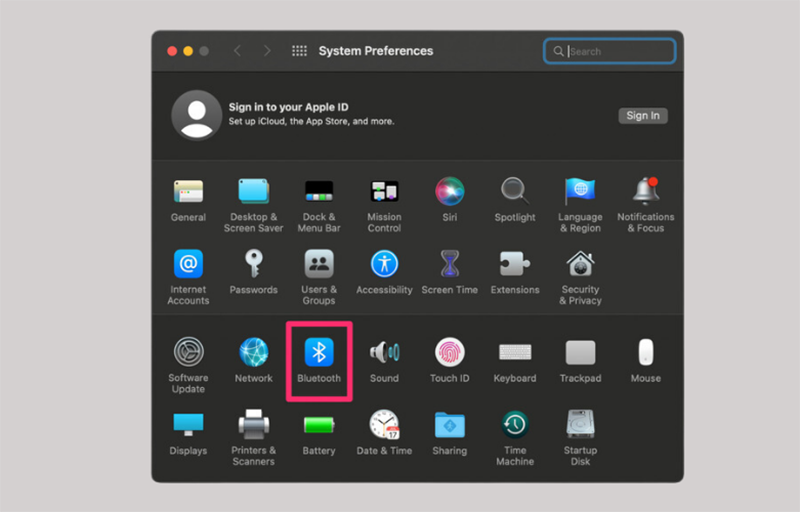
Bước 2: ấn đồng thời tổ hợp Command + Space > Gõ System Preferences > chọn Printer & Scanners

Bước 3: Để kết nối, bạn chọn dấu (+) ở góc trái màn hình rồi chọn Add

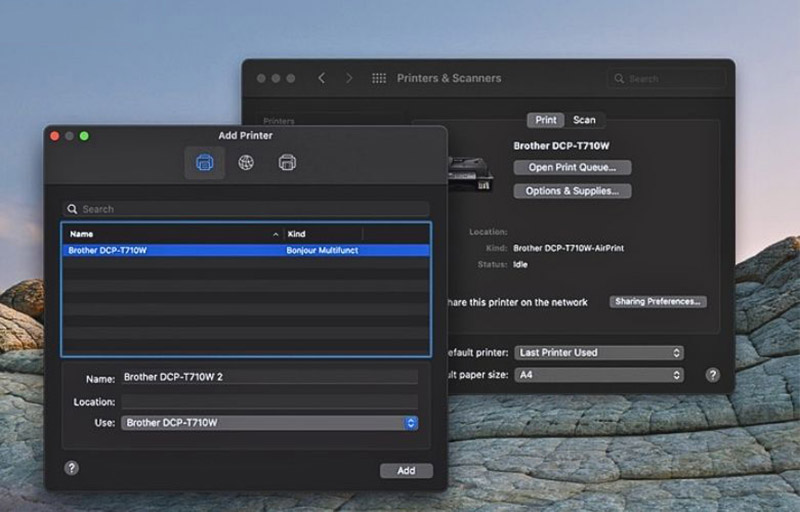
Cách kết nối máy in với laptop Windows
Bước 1: Đặt máy in và laptop gần nhau trong phạm vi có thể kết nối không dây ổn định. Sau đó khởi động máy in và máy tính, đồng thời bật bluetooth trên cả 2 thiết bị
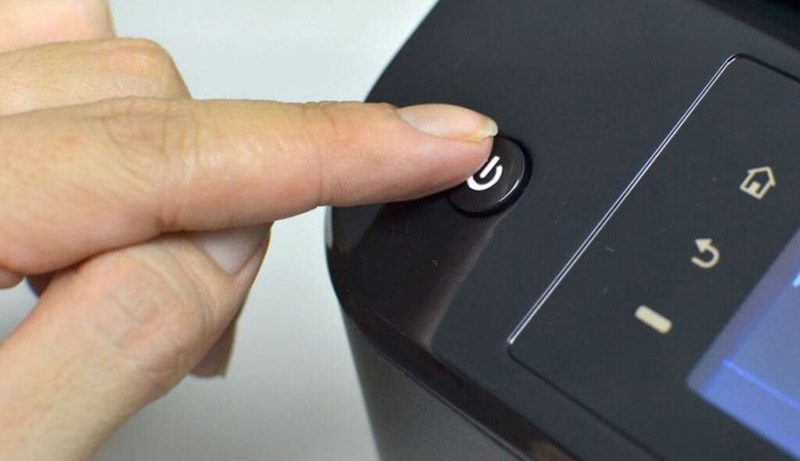
Bước 2: Tiến hành khớp nối 2 thiết bị.
- Trên máy in: chọn Pair (Kết đôi)
- Trên máy tính: Vào Start > chọn Settings (Cài đặt) > chọn Devices (Thiết bị) > nhấp chọn Bluetooth & other devices
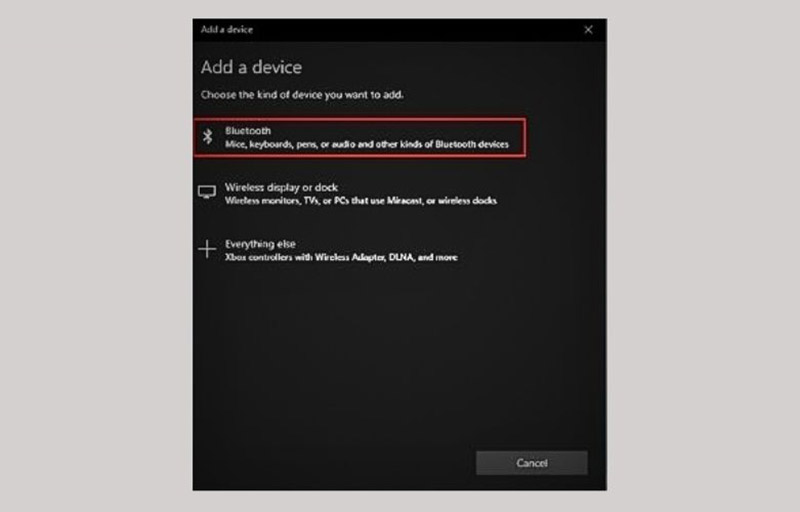
Bước 3: Ấn vào tên máy in và chọn Connect > pair
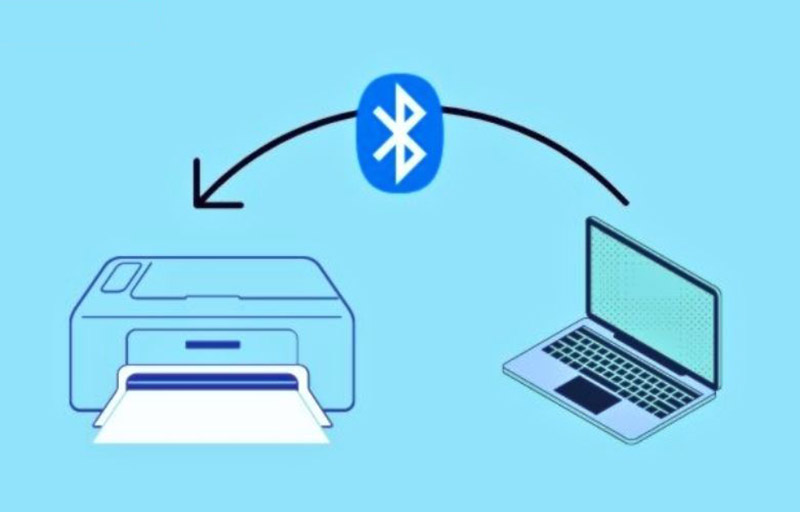
Cách kết nối máy in với laptop qua wifi
Tương tự như cách kết nối bluetooth, bạn có thể kết nối máy in với máy tính thông qua wifi như sau:
Hướng dẫn kết nối máy in qua wifi trên Macbook
Bước 1: Mở máy in và laptop, sau đó chọn biểu tượng của Apple trên máy > System Preferences

Bước 2: chọn Print and Scan
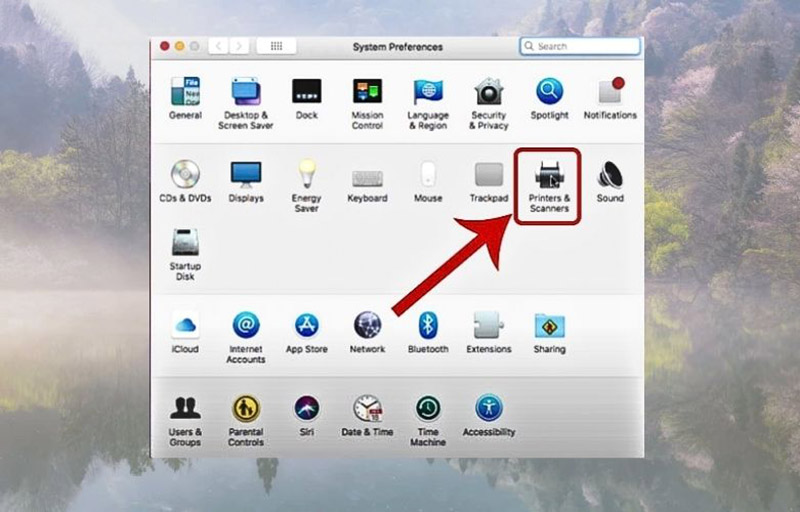
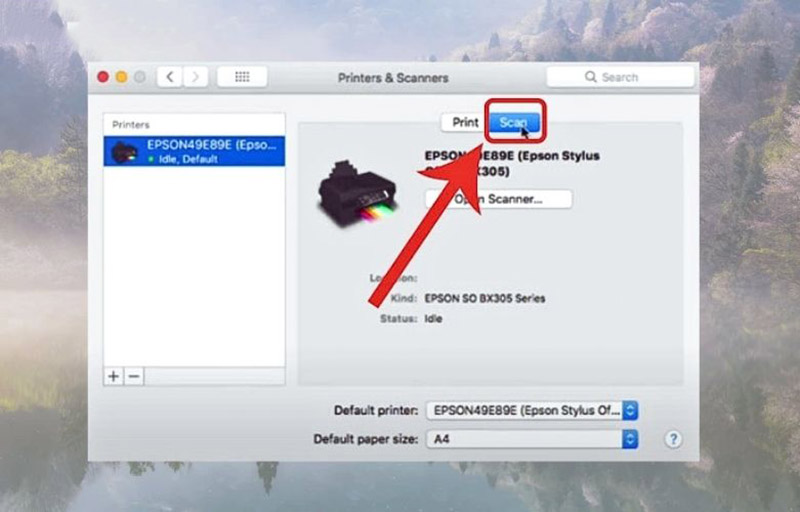
Bước 3: Chọn Share this printer on the network > Chỉnh sửa các thông số > chọn Scan
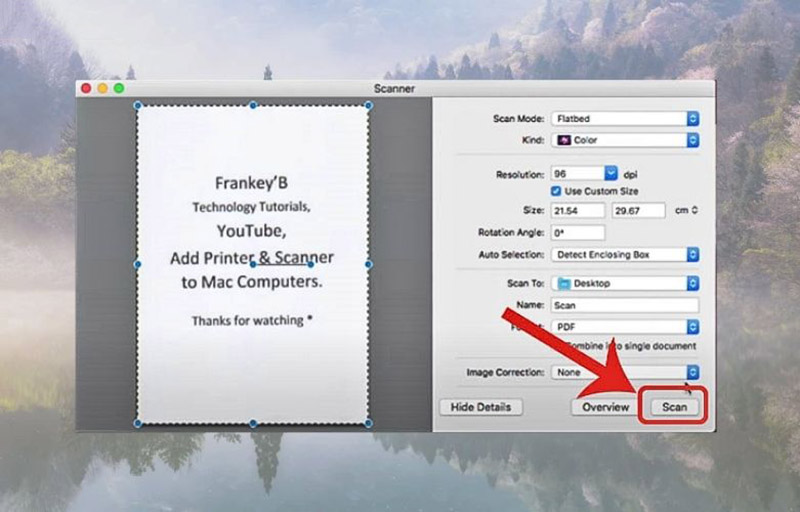
Hướng dẫn kết nối máy in qua wifi trên Windows
Bước 1: Mở máy tính và máy in, trên máy tính chọn start > control panel
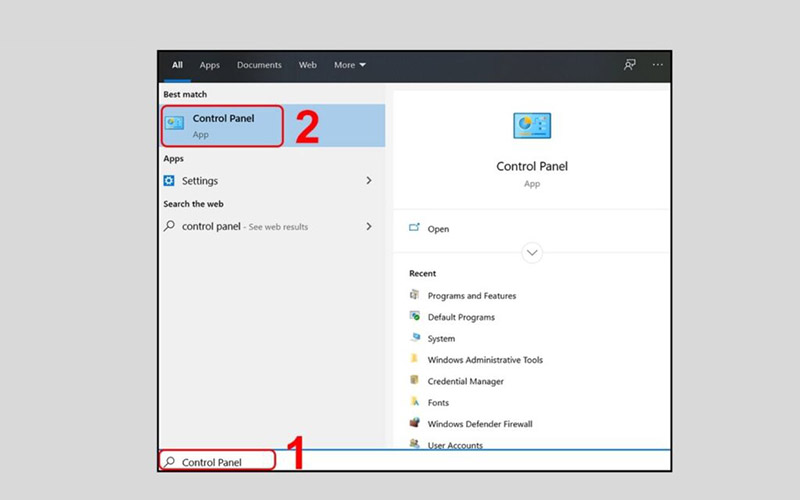
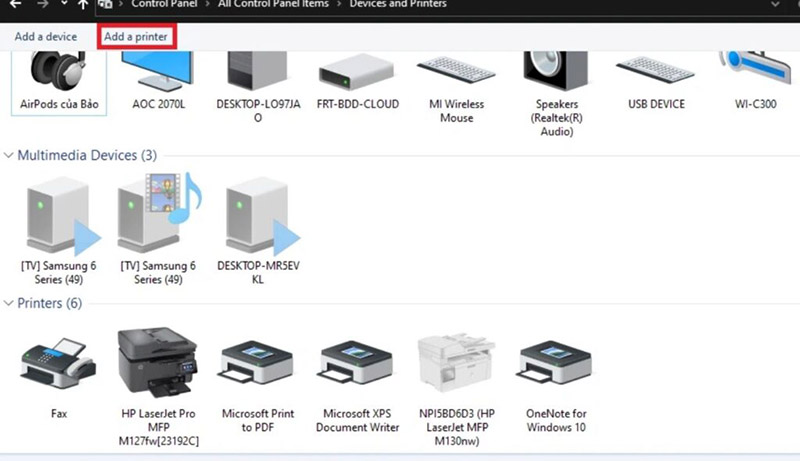
Bước 2: chọn mục Device and Printers > chọn Add a printer
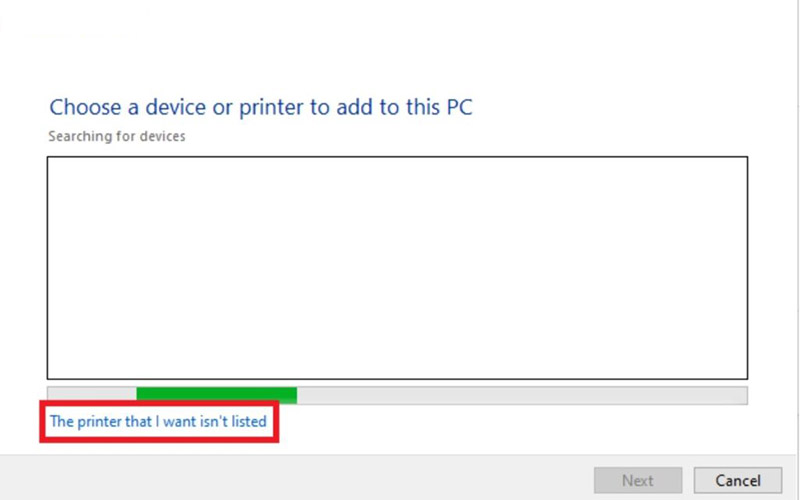
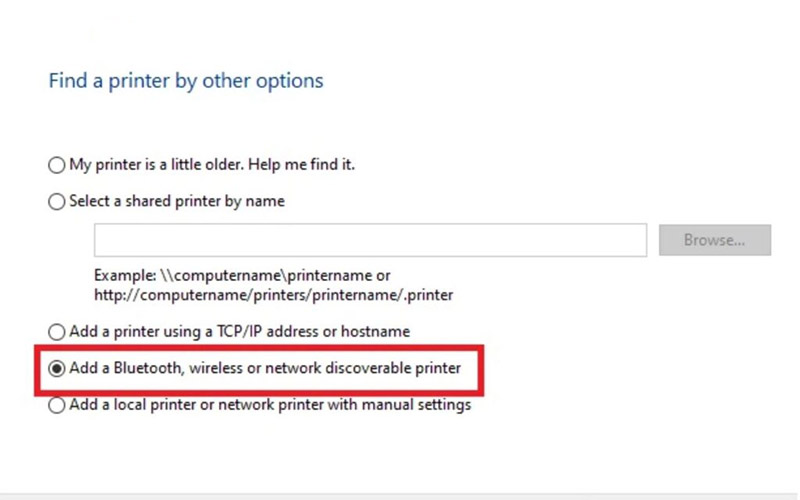
Bước 3: Máy tính sẽ tự động dò tìm thiết bị và cho kết quả, bạn chọn The printer that I want isn’t in list > chọn Add a Bluetooth, wireless or network discoverable printer > chọn Next
Bước 4: Tại danh sách hiện ra, bạn chọn tên máy in muốn kết nối
Cách share máy in giữa 2 máy tính
Bạn cũng thể share máy in giữa 2 máy tính để thực hiện in ấn dễ dàng, tiện lợi. Cách làm như sau:
Cách share máy in giữa 2 máy tính windows
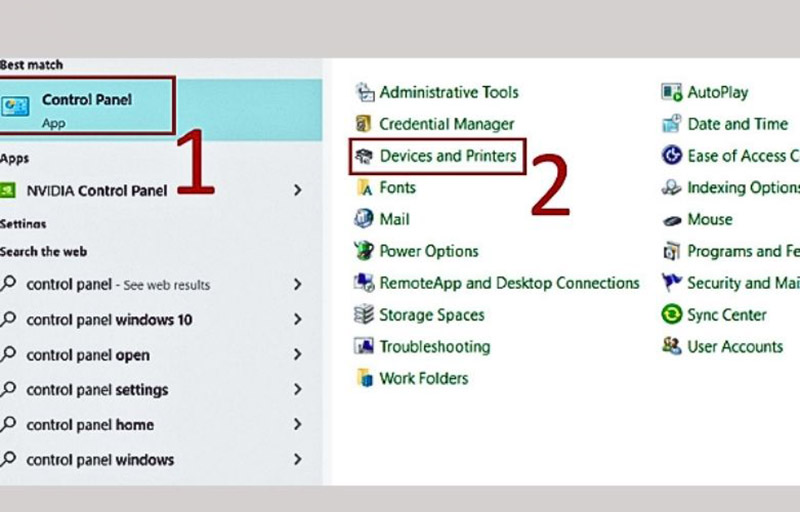
Bước 1: Mở menu, sau đó chọn Control panel > Devices and Printers.
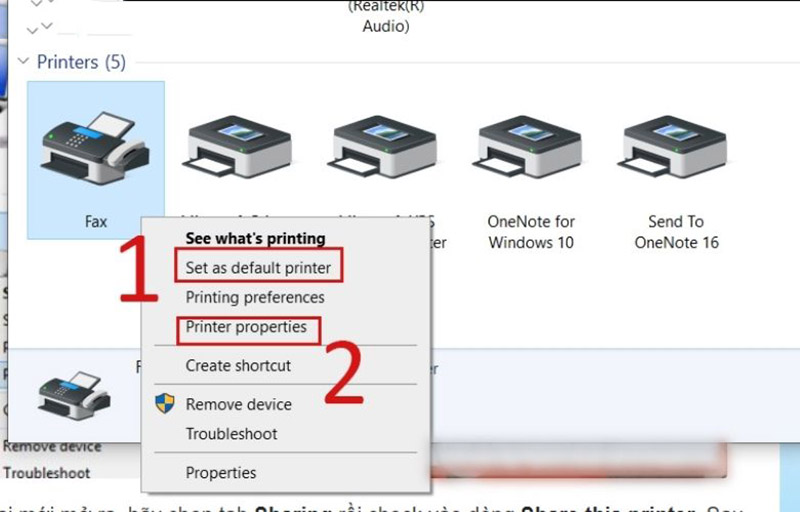
Bước 2: chọn máy in muốn chia sẻ rồi nhấp chuột phải chọn Set as default printer > chọn Printer properties
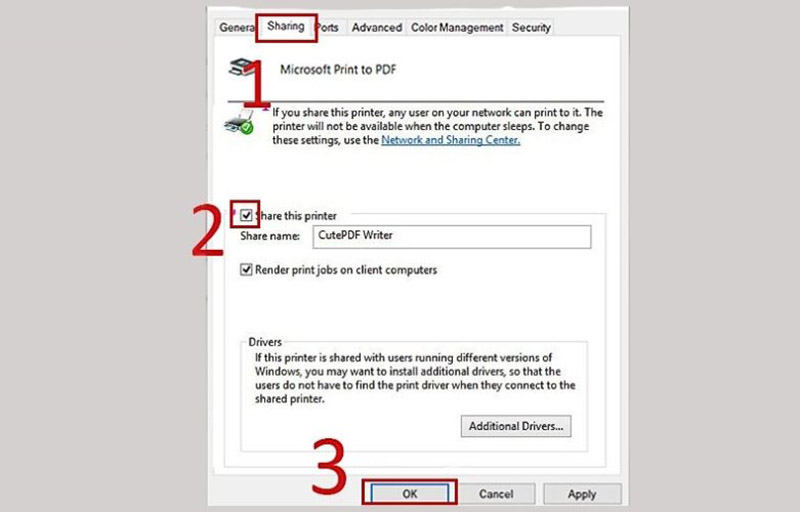
Bước 3: Hộp thoại xuất hiện, chọn tab sharing > Share this printer > OK
Bước 4: Quay lại control panel > chọn Network and Sharing Center > Change advanced sharing settings.
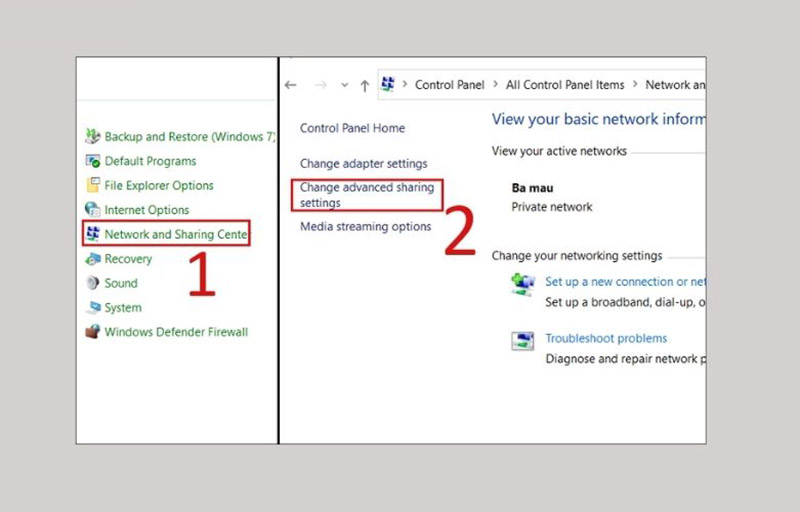
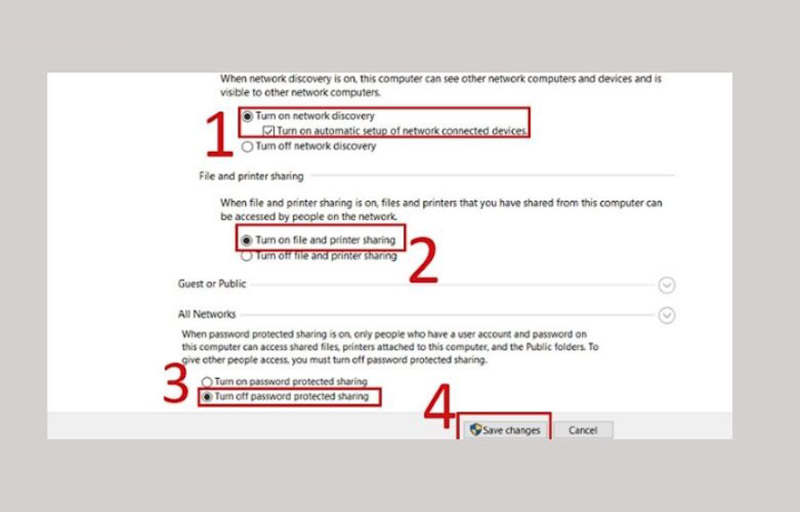
Bước 5: Đánh dấu các tùy chọn như hình và lưu lại thay đổi, sau đó có thể tiến hành in ấn bình thường
Cách share máy in giữa 2 máy tính Macbook
Bước 1: vào Menu chọn Cài đặt hệ thống > Cài đặt chung > chia sẻ
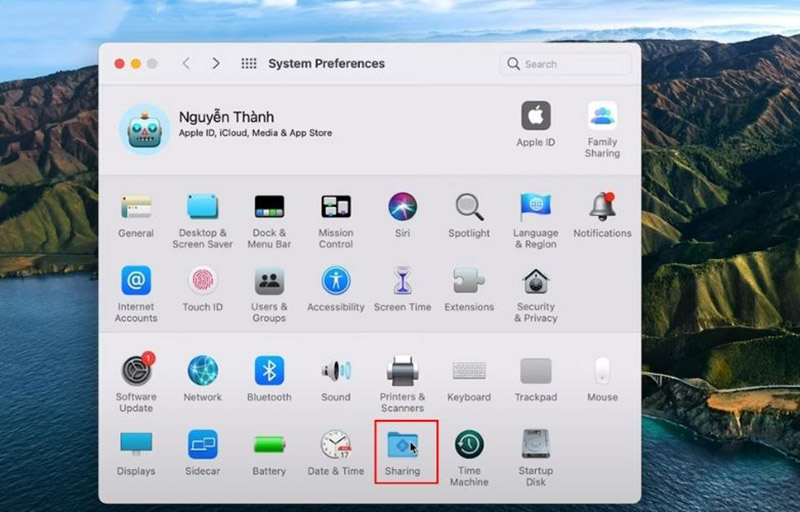
Bước 2: bật tính năng chia sẻ máy in rồi bấm nút thông tin ở bên trái

Bước 3: chọn máy in muốn chia sẻ

Bước 4: Chọn 1 trong 2 tác vụ:
- Cho phép mọi người sử dụng máy in: Menu > chọn Mọi người > chọn Có thể in.
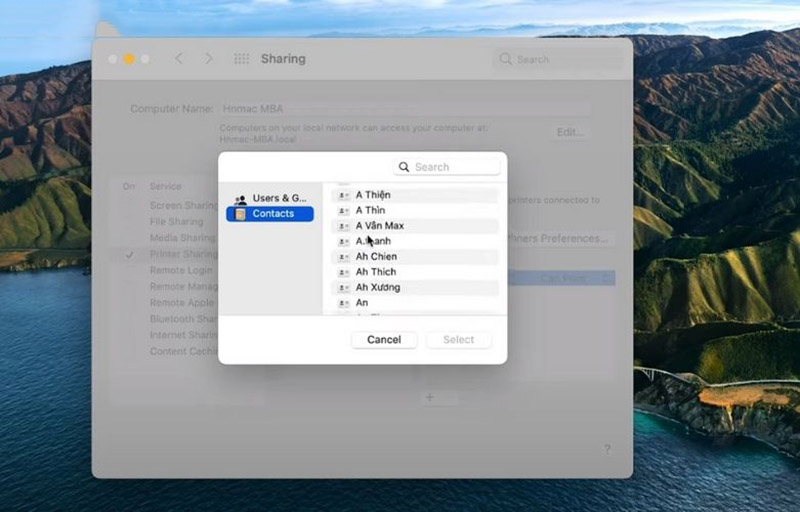
- Cho một người nhất định sử dụng máy in: Bấm vào Thêm trên ngay danh sách Người dùng > chọn người dùng
Trên đây là tổng hợp các cách kết nối máy in với laptop đơn giản, hiệu quả nhất. Hy vọng thông tin trong bài sẽ hữu ích và giúp bạn làm việc tốt hơn.

